
Ao instalar o Windows 10 pela primeira vez, ele vem com algumas configurações de fábrica, como o salvamento de imagens no formato .jfif. Veja como alterar essa configuração de forma rápida e simples.
Por que o Windows 10 Salva Imagens em .jfif?
Por padrão, o Windows 10 está configurado para salvar imagens no formato .jfif, uma extensão de arquivo que não é tão popular, mas que a Microsoft aparentemente está implementando como uma alternativa ao .jpg e .png. No entanto, essa configuração não pode ser alterada diretamente nas configurações do Windows. É necessário acessar manualmente o registro do sistema e modificar uma chave específica.
O Que é o Formato .jfif?
Ao iniciar o Windows 10 pela primeira vez e realizar o download de uma imagem, a mídia será salva no formato .jfif, que não é tão popular e, consequentemente, tem baixa compatibilidade com sites ou redes sociais, por exemplo.
Conversão de .jfif para .jpg
Se você não deseja alterar manualmente as configurações do Windows, pode converter o formato da imagem usando o site Convertio, que oferece várias ferramentas para converter imagens, documentos e muito mais.
Como Usar o Convertio
- Acesse o site e defina o formato inicial (.jfif) e o formato final (.jpg ou .png).
- Faça o upload do arquivo e clique em “Converter”.
- Faça o download da mídia convertida.
O serviço também está disponível como extensão, compatível com Microsoft Edge, Opera ou Chrome. Para fazer a instalação, CLIQUE AQUI.
Alterando o Padrão de Salvamento no Windows
Para alterar a extensão padrão das imagens salvas, é preciso acessar o diretório de registro do Windows. Não é necessário utilizar softwares de terceiros.
Passo a Passo
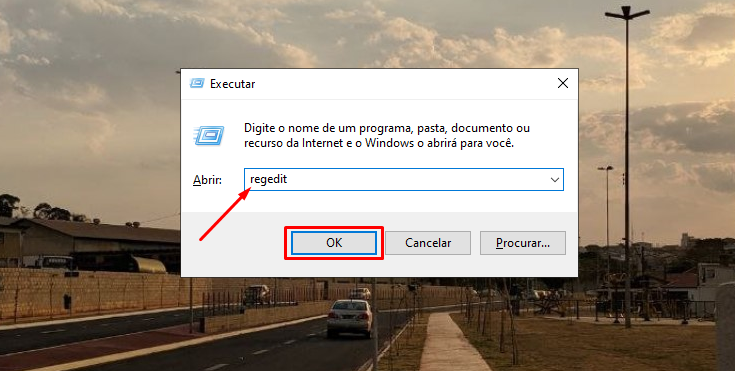
1º Passo: No teclado, pressione “Tecla do Windows + R”, digite Regedit, pressione “OK” e conceda permissão de administrador para acessar o registro do Windows.
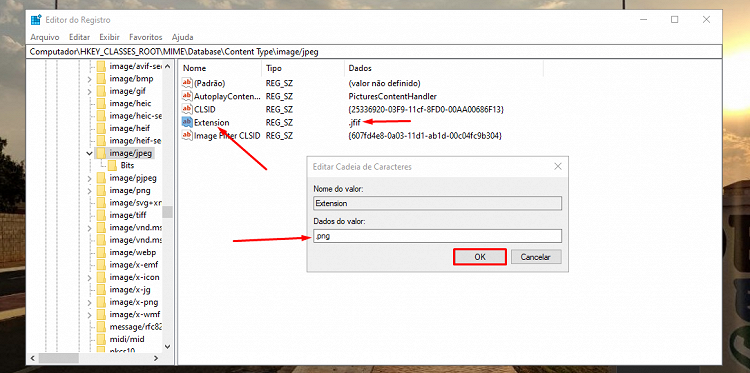
2º Passo: Dentro do editor de registro, siga o caminho: HKEY_CLASSES_ROOT > MIME > Database > Content Type > image.
Encontre a chave com a extensão .jfif e modifique para .jpg ou .png. Após concluir a alteração, clique em “OK” e reinicie o computador para que todas as mudanças sejam aplicadas.
Atenção
Não modifique outros componentes do Regedit. Falhas e bugs no sistema podem ser causados por alterações inadequadas, sendo necessário formatar ou restaurar o sistema.
Ao formatar o sistema, este procedimento deverá ser executado novamente, caso contrário, as imagens serão salvas no formato .jfif.
Conclusão
Seguindo este tutorial, você pode facilmente alterar o formato padrão de salvamento de imagens no Windows 10. Se preferir, use ferramentas online para conversão de formato. Lembre-se de sempre ter cuidado ao mexer no registro do sistema para evitar problemas maiores.